
Генерация Excel файла



Код решения:
123704
Характеристики
Актуальная версия
1.0.7
?
Поддержка композитной технологии кеширования означает высокую скорость работы, а значит ваш сайт будет быстрее чем у конкурентов
Поддержка Композита
Нет
?
Поддержка адаптивности означает корректное отображение шаблона на мобильных устройствах, таких как планшет или мобильный телефон.
Адаптивность
Нет
?
Данный шаблон подойдет для всех перечисленных редакций Битрикс
Подходящие редакции
Корпоративный портал, Энтерпрайз
Лучшая цена
19 900 руб.
Скоро появится
Получить скидку
Сообщить о доступности
Обратите внимание, для установки решения/модуля, у вас должна быть активная лицензия Битрикс
Описание
Модуль позволяет генерировать Excel-файлы на основе шаблона с расширением .xlsx, подставляя данные в ячейки согласно заданным настройкам.
Активити разработано для Дизайнера бизнес-процессов, без него не работает.
Удобно использовать для подстановки названий компаний (ответственных за лид и т.п.) в документах, формируемых из CRM и т.п.
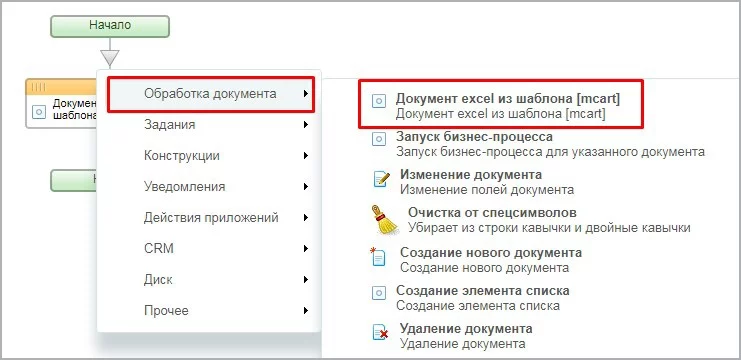
После установки модуля в Дизайнере бизнес-процессов на вкладке «Обработка документа» появится новое действие — «Документ xlsx из шаблона [mcart]».
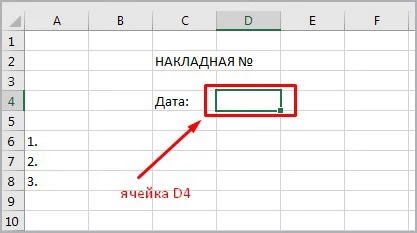
Для работы с данным активити необходимо подготовить шаблон — файл с расширением .xlsx, заполнить его необходимыми данными и записать адреса ячеек, в которые нужно будет поместить данные в процессе подстановки в ходе выполнения бизнес-процесса. Адреса ячеек записываются в стандартной для редактора Excel форме — A5, B17, С41 и т.д.
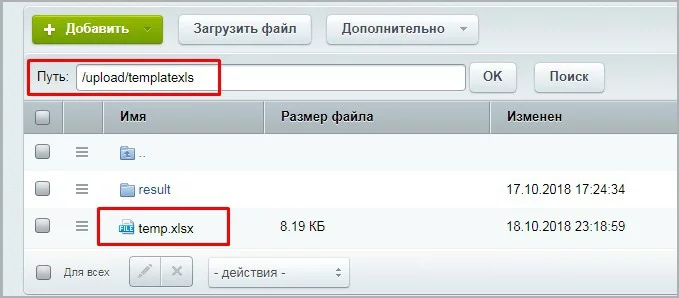
После подготовки шаблонного файла поместите загрузите его на портал и скопируйте путь к нему, он понадобится для настройки параметров активити.
Далее включите активити в цепочку бизнес-процесса и заполните параметры.
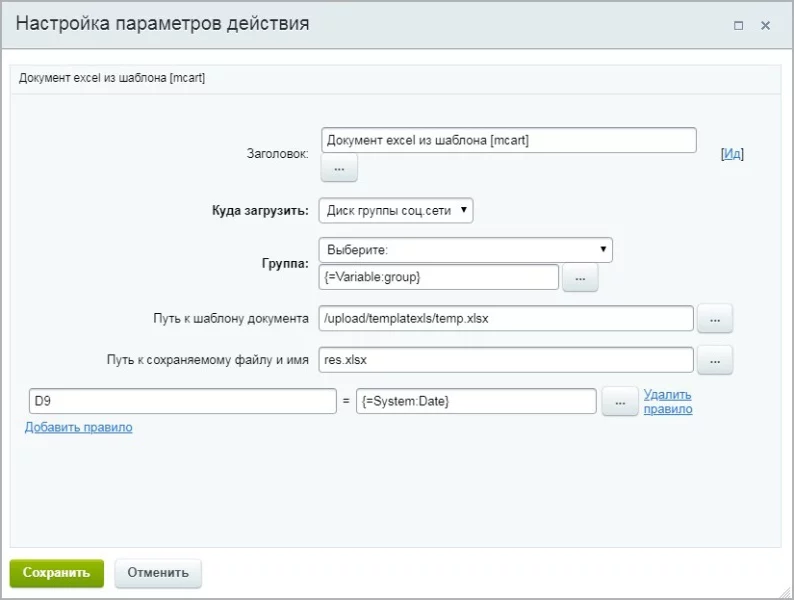
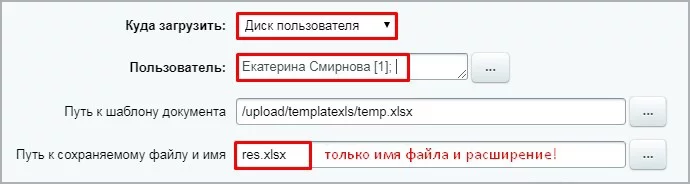
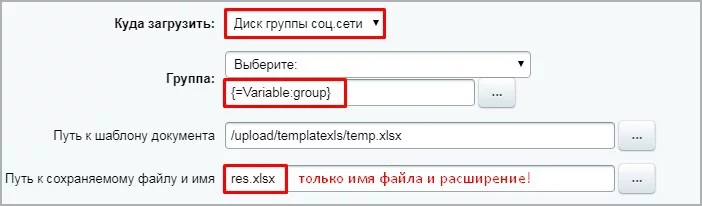
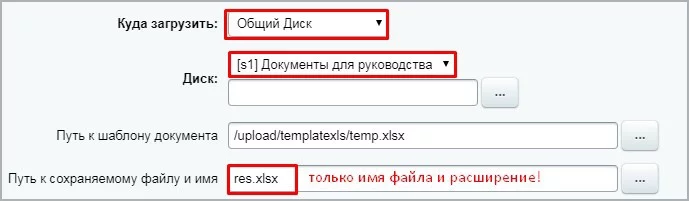
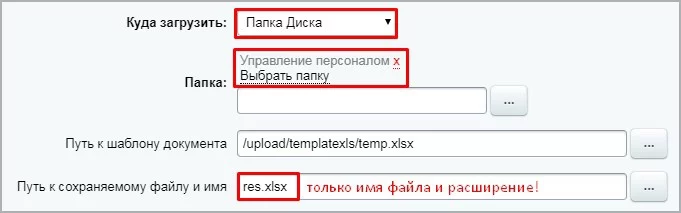
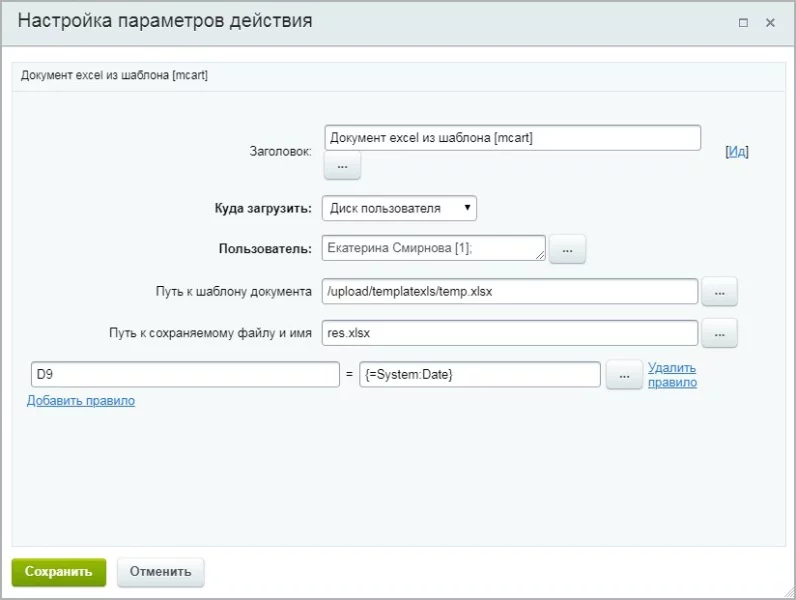
Входные параметры (см. скриншоты):
1. Заголовок — название данного активити в цепочке бизнес-процесса;
2. Куда загрузить — выберите путь для загрузки сгенерированного файла. Как задать путь для сохранения файла с результатом:
* Если выбрать «Диск пользователя», то надо указать в поле «Пользователь» пользователя из структуры или его ID из переменной. В данном случае в поле «Путь к сохраняемому файлу и имя» надо указать только имя файла с расширением .xlsx.
* Если выбрать «Диск группы соцсети», то в поле «Группа» выбрать группу из списка или в соседнем поле (ниже) задать переменную с её ID. В данном случае в поле «Путь к сохраняемому файлу и имя» — только имя файла с расширением.
* Если выбрано «Общий диск» — в поле «Диск» выберите одну из папок диска или задайте её ID через переменную. В данном случае в поле «Путь к сохраняемому файлу и имя» — только имя файла с расширением.
* Если выбрать «Папка диска» — выберите папку, нажав на ссылку «выбрать папку» рядом с полем «Папка». В данном случае в поле «Путь к сохраняемому файлу и имя» — только имя файла с расширением.
* Если стоит прочерк в поле «Куда загрузить» — файл результата будет загружен в корневой каталог сайта (доступ из административной части портала). В данном случае в поле «Путь к сохраняемому файлу и имя» указать /имя_файла.xlsx. Если поставить прочерк в поле «Куда загрузить» и в поле «Путь» прописать путь, то файл будет создан по этому пути.
3. Путь к шаблону документа — укажите путь до файла-шаблона (обязательно с расширением xlsx). Например: /upload/templatexls/temp.xlsx.
4. Путь к сохраняемому файлу и имя — имя файла с расширением .xlsx. Полные правила указания пути в данном поле описаны в пункте 2.
5. Добавить правило — задайте адреса ячеек и данные для подстановки. Слева — адреса ячеек, справа — данные (заданные напрямую, через переменную или другие данные из «Дополнительных результатов»)
Форматирование файла не сохраняется при генерации по шаблону (жирный шрифт, выделение ячеек цветом и т.п.).
---------------------------------------------------------------------------------------------
Вопрос — Ответ
Что если у меня не создается файл?
Попробуйте посмотреть журнал событий в административной части портала Рабочий стол — Настройки — Инструменты — Журнал событий, в него записываются ошибки. Например, если был неправильно указан путь к шаблону или нет необходимых расширений, ошибка будет зафиксирована в журнале, и вы можете исправить исходные данные для корректной работы модуля.
Как купить
В нашем каталоге представлены готовые сайты и интернет-магазины для различных сфер деятельности.
Для того, чтобы найти подходящий вариант воспользуйтесь фильтром, расположенном в каждом разделе.
Вы можете отфильтровать готовые решения по тематике, стоимости и другим параметрам.
Пожалуйста, обратить внимание, что для установки купленного решения вам обязательно потребуется система управления Битрикс, позволяющая редактировать сайт или интернет-магазин без знания программного кода.
Перейдя на детальную страницу любого решения, вы увидите его цену, кнопку со ссылкой на демо версию, список подходящих редакций Битрикс и два варианта покупки:
- Вы покупаете только решение (подходит тем, у кого уже есть платформа Битрикс с нужным набором функций).
- Вы покупаете все необходимое для установки в одном наборе, в который уже входит:
- выбранное вами готовое решение;
- минимально требуемая редакция 1С-Битрикс;
- аренда хостинга и домена.
Вы можете выбрать базовый набор, либо составить свой добавив в него:
- другую редакцию 1С-Битрикс, которая включает в себя больше полезных функций;
- более мощный хостинг;
- услуги приоритетной техподдержки и пр.
Положите товары в корзину, кликните по ней в правом верхнем углу страницы и нажмите на кнопку
«Оформить заказ» или кликните по кнопке «Быстрый заказ».
Быстрый заказ
Функция «Быстрый заказ» позволяет пропустить стандартную процедуру оформления покупки. Вместо этого вы оставляете свои контактные данные в специальной форме обратной связи и ожидаете звонка нашего сотрудника. Он уточняет позиции вашего заказа, отвечает на вопросы и отправляет подтверждение заказа на вашу электронную почту.
Обычное оформление
При выборе стандартного оформления заказа, вы увидите новую страницу. Здесь вам нужно будет выбрать тип плательщика, вариант оплаты и доставки заказа.
Оплата
Вы можете оплатить заказ по безналичному расчету, а также наличными при помощи платежной системы Яндекс.Деньги, выбрав способ оплаты через электронный кошелек или картами Visa, Mastercard, либо Maestro.
Доставка
Купленные программные продукты будут отправлены вам по электронной почте в виде цифро-буквенного кода. Данный код (лицензионный ключ) выписывается автором программного продукта и предоставляет вам неисключительное право на его использование.
Установка
При покупке готового решения вместе с системой управления сайтом Битрикс, их установка проводится абсолютно бесплатно.
Оплата
Безналичный расчет
Данный способ оплаты доступен для физических и юридических лиц. После заполнения и подтверждения заказа вы получите по e-mail счeт со всеми реквизитами, который необходимо распечатать и оплатить в любом коммерческом банке в течение 5 банковских дней с момента оформления заказа.
Пожалуйста, обратите внимание, что продажа программных продуктов осуществляется без НДС
(пп. 26 п. 2 ст. 149 НК РФ).
Оплата при помощи сервиса Яндекс.Деньги
Данный способ оплаты доступен для физических лиц (комиссия за перечисление денег не взымается). Надёжность и безопасность приёма платежей подтверждена международными сертификатами PCI Security Standards Council. Информация о сервисе находится в официальных реестрах Visa International и MasterCard Worldwide.
После заполнения и подтверждения заказа вы будете переадресованы на защищенный веб-сайт сервиса Яндекс.Деньги, где сможете выбрать способ оплаты при помощи платежных карт Visa, Mastercard или Maestro, либо электронного кошелька Яндекс.Деньги.
Доставка
Доставка
Купленные программные продукты поставляются в виде цифро-буквенного кода, используя который их можно установить на хостинг согласно инструкции. Код отправляется онлайн на указанную в заказе электронную почту.
После получения оплаты от покупателя до момента отправки ему лицензионного ключа может пройти несколько часов.
На протяжении этого времени проводится оформление купленной программной продукции.
Внимание! Неправильно указанный e-mail может привести к дополнительной задержке. Пожалуйста, проверяйте ваши персональные данные при регистрации и оформлении заказа. Конфиденциальность ваших данных гарантируется.
Для установки вам потребуется
- Система управления «Битрикс» (подходящей редакции);
- Домен;
- Хостинг.
Все это вы можете купить в готовом наборе у нас на сайте, ускорив процесс дальнейшей установки.
Базовую установку мы сделаем для вас бесплатно!
Видео
Отзывы
Отзывы
Оставить отзыв
Загрузка отзывов...
Задать вопрос
Задать вопрос
Не нашли ответа на свой вопрос?Свяжитесь с нами, и мы предоставим необходимую информацию. |
Задать вопрос
|