
Журнал изменений элементов PRO Битрикс
Новинка
- Previous
- Next


Код решения:
173799
Характеристики
Актуальная версия
2.1.2
?
Поддержка композитной технологии кеширования означает высокую скорость работы, а значит ваш сайт будет быстрее чем у конкурентов
Поддержка Композита
Нет
?
Поддержка адаптивности означает корректное отображение шаблона на мобильных устройствах, таких как планшет или мобильный телефон.
Адаптивность
Нет
Лучшая цена
2 990 руб.
Доступно к покупке
Получить скидку
Купить
Обратите внимание, для установки решения/модуля, у вас должна быть активная лицензия Битрикс
Описание
Модуль для «1С-Битрикс: Управление сайтом», который ведёт учёт всех изменений в элементах инфоблоков сайта: кто, когда и что именно изменил. Включает весь функционал бесплатного модуля "Журнал изменений элементов"
Для чего нужен
Когда с сайтом работает несколько человек — редакторы, менеджеры, администраторы — рано или поздно возникает вопрос: «кто и когда поменял этот товар/новость/раздел, и что именно там было изменено?». Модуль отвечает на этот вопрос автоматически, без необходимости что-либо настраивать в каждом инфоблоке отдельно — он работает сразу для всех инфоблоков сайта.
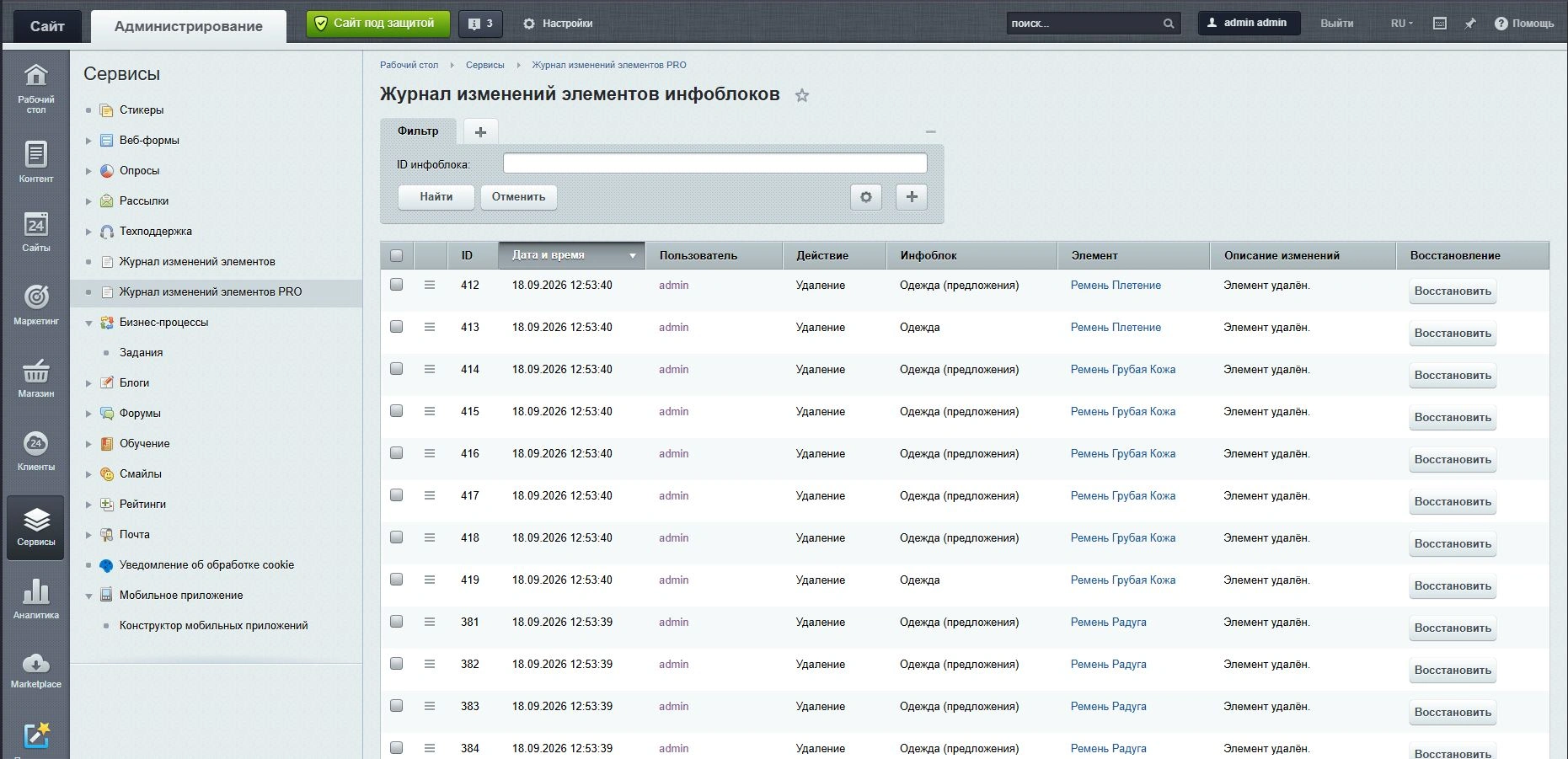
После установки модуль находится в разделе Сервис → Журнал изменений элементов PRO в административной панели.
Что фиксируется по каждому изменению
- Дата и время, когда произошло изменение
- Пользователь, кто внёс изменение — логин кликабелен и ведёт прямо на страницу редактирования этого пользователя
- Действие, совершенное с элементом (Добавление / Изменение / Удаление)
- Название инфоблока, в каком инфоблоке произошло изменение
- Элемент, название измененного элемента — кликабельно и ведёт прямо на страницу его редактирования
- Что именно было сделано (см. ниже)
- Восстановление, восстановление удаленных или измененных элементов
Что показывает «Описание изменений»
Это самая полезная часть журнала — не просто факт «что-то поменяли», а конкретика:
- При создании элемента — перечисляются свойства, которым сразу задали значения.
- При изменении элемента — построчно показывается, что именно изменилось, в формате «было → стало»
- При удалении элемента — фиксируется сам факт удаления (название и инфоблок удалённого элемента сохраняются в журнале, даже когда самого элемента уже не существует).
Поиск и сортировка
Список можно отфильтровать по ID инфоблока, логину пользователя и типу действия, а также отсортировать по любой из основных колонок, щёлкая по заголовку.
Удаление записей журнала
Ненужные записи можно удалить — как по одной, так и группой (выделив чекбоксами и выбрав «Удалить выбранные»). Эта возможность доступна только пользователям с полным доступом к модулю.
Настройки
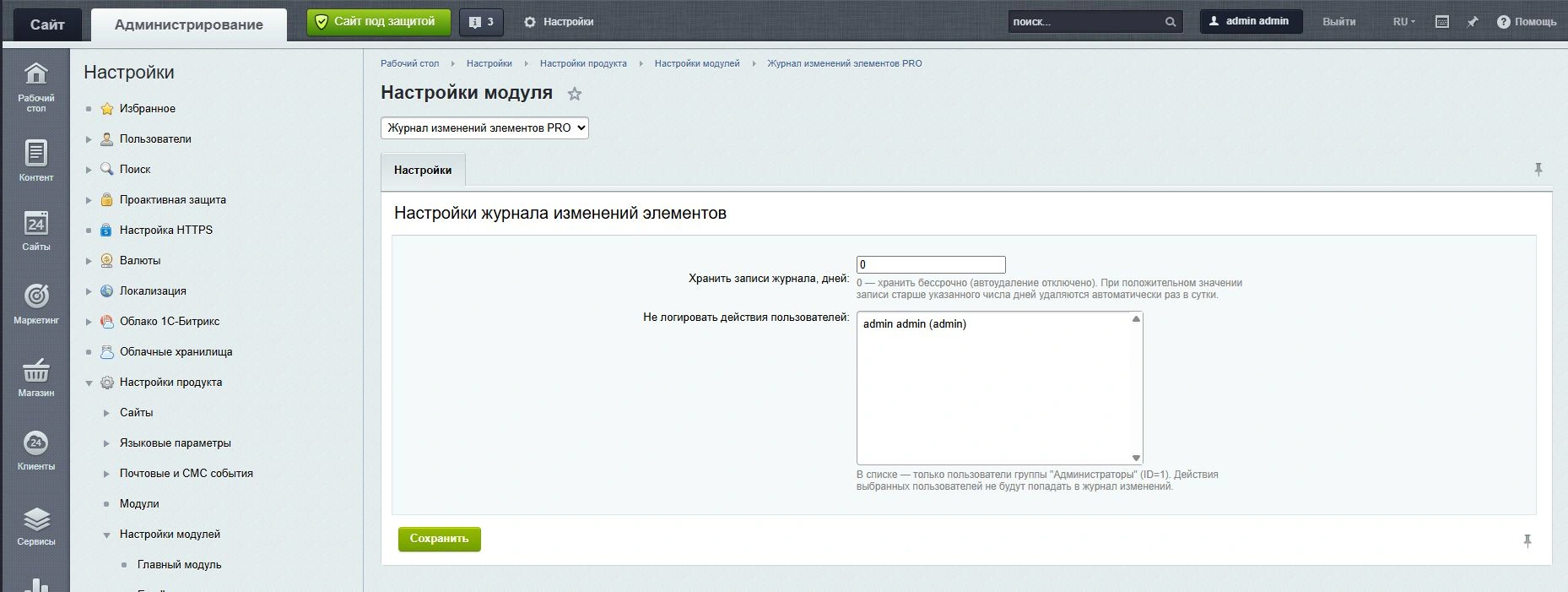
Доступны через шестерёнку «Настройки» в списке модулей администратора.
- Хранить записи журнала, дней. Если задать число — записи старше указанного срока будут удаляться автоматически, раз в сутки, без участия человека. Если оставить 0 — журнал хранится бессрочно.
- Не логировать действия пользователей. Можно выбрать одного или нескольких пользователей из группы «Администраторы», действия которых не должны попадать в журнал — например, если технический администратор регулярно правит контент через служебный скрипт и его действия не нужно отслеживать.
PRO — это отдельный модуль (устанавливается независимо от обычной версии, оба могут стоять на сайте одновременно). Помимо всего перечисленного выше, он умеет главное: не только показывать, что изменилось, но и возвращать элемент к прежнему состоянию.
Колонка «Восстановление» и кнопка «Восстановить»
В каждой строке журнала с действием «Изменение» или «Удаление» есть кнопка «Восстановить»:
Изменение — элемент возвращается к значениям, зафиксированным непосредственно перед этим изменением: название, активность, сортировка, символьный код, раздел, анонс, детальное описание, картинки и значения свойств. Кнопку можно нажимать повторно — это просто ещё раз применит те же сохранённые значения.
Удаление — элемент пересоздаётся с сохранёнными значениями. У воссозданного элемента будет новый ID (вернуть тот же самый ID штатными средствами инфоблоков нельзя). После восстановления название элемента в этой же строке становится кликабельным и ведёт на страницу редактирования уже нового, воссозданного элемента, а кнопка скрывается — повторное нажатие создало бы дубликат.
Добавление — кнопки нет: у только что созданного элемента ещё нет предыдущего состояния, к которому можно было бы вернуться.
Сам факт восстановления — это тоже изменение элемента, поэтому он появится в журнале новой записью: для воссозданного элемента в «Описании изменений» так и будет написано — «Элемент восстановлен», а не «Элемент создан», чтобы отличать восстановление от обычного создания элемента пользователем.
Возврат доступен только пользователям с полным доступом к модулю.
Другие отличия PRO
Срок хранения журнала по умолчанию — 14 дней (в обычной версии по умолчанию журнал хранится бессрочно, пока администратор не задаст срок сам).
Что стоит знать про восстановление
Возврат работает по снимку значений, сохранённому в момент самого изменения — записи, сделанные до установки PRO-версии (или обычной версией модуля), снимка не содержат, и кнопка «Восстановить» для них покажет ошибку.
Файловые поля (картинки анонса и детального описания) при восстановлении удалённого элемента копируются автоматически. Свойства типа «Файл»/«Изображение» — пока нет, их нужно будет прикрепить заново вручную.
Свойства типа «Список» возвращаются по внутреннему варианту значения — если вариант был удалён из настроек свойства, значение не восстановится.
На это ограничение распространяется и то же примечание про CIBlockElement::Add/Update, что и в обычной версии: изменения в обход стандартного обновления элемента в журнал не попадают и, соответственно, восстановить их нечем.
Важно!
Журнал фиксирует изменения, сделанные обычным способом — через форму редактирования элемента в административной панели (или через программный вызов CIBlockElement::Add/Update). Если значения свойств элемента меняются отдельным специальным вызовом в обход стандартного обновления элемента, такое изменение в журнал не попадёт — это особенность внутреннего устройства инфоблоков, а не ограничение модуля.
Как купить
В нашем каталоге представлены готовые сайты и интернет-магазины для различных сфер деятельности.
Для того, чтобы найти подходящий вариант воспользуйтесь фильтром, расположенном в каждом разделе.
Вы можете отфильтровать готовые решения по тематике, стоимости и другим параметрам.
Пожалуйста, обратить внимание, что для установки купленного решения вам обязательно потребуется система управления Битрикс, позволяющая редактировать сайт или интернет-магазин без знания программного кода.
Перейдя на детальную страницу любого решения, вы увидите его цену, кнопку со ссылкой на демо версию, список подходящих редакций Битрикс и два варианта покупки:
- Вы покупаете только решение (подходит тем, у кого уже есть платформа Битрикс с нужным набором функций).
- Вы покупаете все необходимое для установки в одном наборе, в который уже входит:
- выбранное вами готовое решение;
- минимально требуемая редакция 1С-Битрикс;
- аренда хостинга и домена.
Вы можете выбрать базовый набор, либо составить свой добавив в него:
- другую редакцию 1С-Битрикс, которая включает в себя больше полезных функций;
- более мощный хостинг;
- услуги приоритетной техподдержки и пр.
Положите товары в корзину, кликните по ней в правом верхнем углу страницы и нажмите на кнопку
«Оформить заказ» или кликните по кнопке «Быстрый заказ».
Быстрый заказ
Функция «Быстрый заказ» позволяет пропустить стандартную процедуру оформления покупки. Вместо этого вы оставляете свои контактные данные в специальной форме обратной связи и ожидаете звонка нашего сотрудника. Он уточняет позиции вашего заказа, отвечает на вопросы и отправляет подтверждение заказа на вашу электронную почту.
Обычное оформление
При выборе стандартного оформления заказа, вы увидите новую страницу. Здесь вам нужно будет выбрать тип плательщика, вариант оплаты и доставки заказа.
Оплата
Вы можете оплатить заказ по безналичному расчету, а также наличными при помощи платежной системы Яндекс.Деньги, выбрав способ оплаты через электронный кошелек или картами Visa, Mastercard, либо Maestro.
Доставка
Купленные программные продукты будут отправлены вам по электронной почте в виде цифро-буквенного кода. Данный код (лицензионный ключ) выписывается автором программного продукта и предоставляет вам неисключительное право на его использование.
Установка
При покупке готового решения вместе с системой управления сайтом Битрикс, их установка проводится абсолютно бесплатно.
Оплата
Безналичный расчет
Данный способ оплаты доступен для физических и юридических лиц. После заполнения и подтверждения заказа вы получите по e-mail счeт со всеми реквизитами, который необходимо распечатать и оплатить в любом коммерческом банке в течение 5 банковских дней с момента оформления заказа.
Пожалуйста, обратите внимание, что продажа программных продуктов осуществляется без НДС
(пп. 26 п. 2 ст. 149 НК РФ).
Оплата при помощи сервиса Яндекс.Деньги
Данный способ оплаты доступен для физических лиц (комиссия за перечисление денег не взымается). Надёжность и безопасность приёма платежей подтверждена международными сертификатами PCI Security Standards Council. Информация о сервисе находится в официальных реестрах Visa International и MasterCard Worldwide.
После заполнения и подтверждения заказа вы будете переадресованы на защищенный веб-сайт сервиса Яндекс.Деньги, где сможете выбрать способ оплаты при помощи платежных карт Visa, Mastercard или Maestro, либо электронного кошелька Яндекс.Деньги.
Доставка
Доставка
Купленные программные продукты поставляются в виде цифро-буквенного кода, используя который их можно установить на хостинг согласно инструкции. Код отправляется онлайн на указанную в заказе электронную почту.
После получения оплаты от покупателя до момента отправки ему лицензионного ключа может пройти несколько часов.
На протяжении этого времени проводится оформление купленной программной продукции.
Внимание! Неправильно указанный e-mail может привести к дополнительной задержке. Пожалуйста, проверяйте ваши персональные данные при регистрации и оформлении заказа. Конфиденциальность ваших данных гарантируется.
Для установки вам потребуется
- Система управления «Битрикс» (подходящей редакции);
- Домен;
- Хостинг.
Все это вы можете купить в готовом наборе у нас на сайте, ускорив процесс дальнейшей установки.
Базовую установку мы сделаем для вас бесплатно!
Отзывы
Отзывы
Оставить отзыв
Загрузка отзывов...
Задать вопрос
Задать вопрос
Не нашли ответа на свой вопрос?Свяжитесь с нами, и мы предоставим необходимую информацию. |
Задать вопрос
|